نمونه برنامه فرم مدیریت دادهها در اکسل با ماکرو ( VBA – Super Advanced Data Manager )
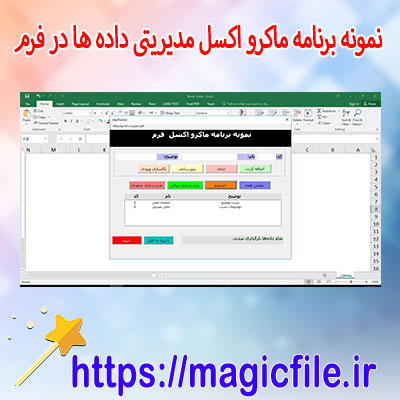
نمونه برنامه فرم مدیریت دادهها در اکسل با ماکرو (VBA – Super Advanced Data Manager)
در دنیای امروز، مدیریت دادهها یکی از مهمترین و حیاتیترین فعالیتهایی است که در هر سازمان، شرکت یا حتی فردی، اهمیت فراوانی دارد. با توجه به حجم بالای دادهها و نیاز مبرم به نظم و دقت در ثبت، ویرایش و بازیابی آنها، استفاده از ابزارهای قدرتمند و کارآمد نظیر اکسل و VBA (Visual Basic for Applications) به شدت توصیه میشود. در این مقاله، قصد داریم به صورت کامل و جامع نمونه برنامه فرم مدیریت دادهها در اکسل با ماکرو و بهخصوص، برنامهای تحت عنوان "Super Advanced Data Manager" صحبت کنیم.
اهمیت مدیریت دادهها در اکسل
اکسل، به عنوان یکی از پرکاربردترین نرمافزارهای صفحهگسترده، امکانات گستردهای برای مدیریت، تجزیه و تحلیل و گزارشگیری دادهها فراهم کرده است. اما، زمانی که دادهها به صورت حجم زیادی جمعآوری میشود، نیازمند ابزارهای پیشرفتهتر و خودکار میگردد. اینجاست که ماکروهای VBA وارد عمل میشوند؛ زبان برنامهنویسی داخلی اکسل که با کمک آن میتوان عملیات تکراری و پیچیده را خودکار کرد، فرمهای تعاملی ساخت، و در نهایت، مدیریت دادهها را به صورت کامل انجام داد.
مزایای استفاده از فرمهای مدیریت داده در اکسل
استفاده از فرمهای کاربر (User Forms) در VBA، به کاربران اجازه میدهد که به راحتی و بدون نیاز به دانش فنی عمیق، دادهها را وارد، ویرایش یا حذف کنند. این فرمها انعطافپذیری زیادی دارند و میتوانند شامل فیلدهای متعددی، دکمههای عملیات، چکباکسها، لیستها و ComboBox ها باشند. به علاوه، این فرمها میتوانند به صورت پویا، دادههای موجود در صفحات اکسل را نمایش دهند، و عملیاتهای پیچیده مانند جستجو، فیلتر، و مرتبسازی را انجام دهند.
ساختار کلی برنامه "Super Advanced Data Manager"
برنامه "Super Advanced Data Manager" یک سیستم مدیریت دادههای پیشرفته است که شامل بخشهای زیر میشود:
جزئیات ساخت فرم و برنامهنویسی VBA
برای ساخت این سیستم، ابتدا باید یک User Form ایجاد کرد. در محیط VBA، با رفتن به بخش "Insert" و انتخاب "UserForm"، فرم جدید ساخته میشود. سپس، با افزودن کنترلهایی مانند TextBox، ComboBox، Label، CommandButton، و CheckBox، فرم طراحی میگردد.
به عنوان مثال، فرض کنید میخواهیم فرم ثبت اطلاعات مشتری را بسازیم. در این حالت، فیلدهای مورد نیاز شامل نام، شماره تماس، ایمیل، آدرس، و تاریخ ثبت است. هر کنترل، به یک متغیر در کد VBA متصل میشود، که عملیاتهای لازم بر روی آن انجام میگیرد.
کدهای VBA مربوط به عملیاتهای مختلف، در بخش "Code" فرم قرار میگیرند. برای مثال، دکمه "ثبت" با کد زیر، دادههای وارد شده را در جدول پایگاه داده ذخیره میکند:
```vba
Private Sub cmdSave_Click()
Dim lastRow As Long
lastRow = Sheets("Data").Cells(Rows.Count, 1).End(xlUp).Row + 1
Sheets("Data").Cells(lastRow, 1).Value = txtName.Value
Sheets("Data").Cells(lastRow, 2).Value = txtPhone.Value
Sheets("Data").Cells(lastRow, 3).Value = txtEmail.Value
Sheets("Data").Cells(lastRow, 4).Value = txtAddress.Value
Sheets("Data").Cells(lastRow, 5).Value = Date
MsgBox "اطلاعات با موفقیت ذخیره شد.", vbInformation
Call ClearForm
End Sub
```
در این نمونه، پس از وارد کردن دادهها، با کلیک بر روی دکمه، دادهها در سطر بعدی جدول "Data" ذخیره میشوند و پیام تایید ظاهر میگردد. این فرآیند، به سادگی قابل توسعه و تنظیم است.
عملیات جستجو و فیلتر
برای جستجوی سریع، میتوان از کدهای VBA بهره برد. مثلا، یک کد برای جستجوی نام در جدول و نمایش نتایج:
```vba
Private Sub btnSearch_Click()
Dim searchValue As String
Dim rng As Range
Dim foundCell As Range
searchValue = txtSearch.Value
Set rng = Sheets("Data").Range("A:A")
Set foundCell = rng.Find(What:=searchValue, LookIn:=xlValues, LookAt:=xlWhole)
If Not foundCell Is Nothing Then
MsgBox "مشتری پیدا شد در ردیف: " & foundCell.Row
Else
MsgBox "مشتری پیدا نشد."
End If
End Sub
```
این نوع کد، جستجو را سریع و آسان میکند. همچنین، میتوان فیلترهای دینامیک، مرتبسازی بر اساس ستونهای مختلف، و گزارشگیریهای تخصصی را به برنامه افزود.
کنترل خطا و امنیت برنامه
در برنامههای پیشرفته، کنترل خطا بسیار مهم است. به همین دلیل، باید از دستورات "On Error" برای مدیریت خطاهای احتمالی استفاده کرد. مثلاً، در عملیاتهایی که ممکن است خطا بدهند، کد را به صورت زیر تنظیم میکنیم:
```vba
On Error GoTo ErrorHandler
' عملیات موردنظر
Exit Sub
ErrorHandler:
MsgBox "خطا رخ داد. لطفاً مجدداً تلاش کنید.", vbCritical
```
علاوه بر این، میتوان با افزودن رمزعبور برای فرمها و عملیات حساس، امنیت برنامه را افزایش داد.
نتیجهگیری
در نهایت، برنامه "Super Advanced Data Manager" نمونهای فوقالعاده از قدرت VBA در اکسل است که میتواند نیازهای مدیریت دادههای بزرگ و پیچیده را برآورده سازد. این برنامه، نه تنها عملیات ثبت، ویرایش، جستجو و حذف را به صورت خودکار انجام میدهد، بلکه با طراحی رابط کاربری ساده و کاربر پسند، فرآیندهای پیچیده مدیریتی را بسیار آسان و سریع میسازد. با تمرین و توسعه بیشتر، این سیستم میتواند به یک ابزار قدرتمند و کاربردی در هر محیط کاری تبدیل شود، و از اتلاف زمان و خطاهای انسانی جلوگیری کند. بنابراین، یادگیری و به کارگیری چنین سیستمهایی، به هر فرد یا سازمانی که به دنبال بهبود بهرهوری و دقت در مدیریت دادهها است، پیشنهاد میشود.
در دنیای امروز، مدیریت دادهها یکی از مهمترین و حیاتیترین فعالیتهایی است که در هر سازمان، شرکت یا حتی فردی، اهمیت فراوانی دارد. با توجه به حجم بالای دادهها و نیاز مبرم به نظم و دقت در ثبت، ویرایش و بازیابی آنها، استفاده از ابزارهای قدرتمند و کارآمد نظیر اکسل و VBA (Visual Basic for Applications) به شدت توصیه میشود. در این مقاله، قصد داریم به صورت کامل و جامع نمونه برنامه فرم مدیریت دادهها در اکسل با ماکرو و بهخصوص، برنامهای تحت عنوان "Super Advanced Data Manager" صحبت کنیم.
اهمیت مدیریت دادهها در اکسل
اکسل، به عنوان یکی از پرکاربردترین نرمافزارهای صفحهگسترده، امکانات گستردهای برای مدیریت، تجزیه و تحلیل و گزارشگیری دادهها فراهم کرده است. اما، زمانی که دادهها به صورت حجم زیادی جمعآوری میشود، نیازمند ابزارهای پیشرفتهتر و خودکار میگردد. اینجاست که ماکروهای VBA وارد عمل میشوند؛ زبان برنامهنویسی داخلی اکسل که با کمک آن میتوان عملیات تکراری و پیچیده را خودکار کرد، فرمهای تعاملی ساخت، و در نهایت، مدیریت دادهها را به صورت کامل انجام داد.
مزایای استفاده از فرمهای مدیریت داده در اکسل
استفاده از فرمهای کاربر (User Forms) در VBA، به کاربران اجازه میدهد که به راحتی و بدون نیاز به دانش فنی عمیق، دادهها را وارد، ویرایش یا حذف کنند. این فرمها انعطافپذیری زیادی دارند و میتوانند شامل فیلدهای متعددی، دکمههای عملیات، چکباکسها، لیستها و ComboBox ها باشند. به علاوه، این فرمها میتوانند به صورت پویا، دادههای موجود در صفحات اکسل را نمایش دهند، و عملیاتهای پیچیده مانند جستجو، فیلتر، و مرتبسازی را انجام دهند.
ساختار کلی برنامه "Super Advanced Data Manager"
برنامه "Super Advanced Data Manager" یک سیستم مدیریت دادههای پیشرفته است که شامل بخشهای زیر میشود:
- فرم ورود و ثبت دادهها: این فرم به کاربران امکان میدهد دادههای جدید را وارد کرده، ویرایش یا حذف نمایند. در این فرم، فیلدهای متعددی برای وارد کردن اطلاعات، مانند نام، شماره تماس، تاریخ، آدرس، و سایر جزئیات وجود دارد.
- صفحه اصلی کنترل: صفحهای که تمامی عملیاتهای مهم، مانند جستجو، فیلتر، گزارشگیری و صادر کردن دادهها در آن قرار دارد. این صفحه، رابط کاربری راحتی است که کاربر در آن میتواند عملیات موردنظر خود را با کلیک بر روی دکمهها انجام دهد.
- ماکروهای مربوط به عملیاتهای دادهای: این بخش، شامل کدهای VBA است که عملیاتهای مختلف مانند افزودن، ویرایش، حذف، جستجو، فیلتر، و صدور گزارش را انجام میدهد. این ماکروها به صورت هوشمند طراحی شدهاند تا کاربر بتواند سریع و بدون خطا عملیات مورد نیاز را انجام دهد.
- پایگاه داده داخلی: دادهها در یک جدول یا صفحه جداگانه در اکسل ذخیره میشوند. این ساختار، امکان پشتیبانگیری، بازیابی و مدیریت آسانتر دادهها را فراهم میکند.
جزئیات ساخت فرم و برنامهنویسی VBA
برای ساخت این سیستم، ابتدا باید یک User Form ایجاد کرد. در محیط VBA، با رفتن به بخش "Insert" و انتخاب "UserForm"، فرم جدید ساخته میشود. سپس، با افزودن کنترلهایی مانند TextBox، ComboBox، Label، CommandButton، و CheckBox، فرم طراحی میگردد.
به عنوان مثال، فرض کنید میخواهیم فرم ثبت اطلاعات مشتری را بسازیم. در این حالت، فیلدهای مورد نیاز شامل نام، شماره تماس، ایمیل، آدرس، و تاریخ ثبت است. هر کنترل، به یک متغیر در کد VBA متصل میشود، که عملیاتهای لازم بر روی آن انجام میگیرد.
کدهای VBA مربوط به عملیاتهای مختلف، در بخش "Code" فرم قرار میگیرند. برای مثال، دکمه "ثبت" با کد زیر، دادههای وارد شده را در جدول پایگاه داده ذخیره میکند:
```vba
Private Sub cmdSave_Click()
Dim lastRow As Long
lastRow = Sheets("Data").Cells(Rows.Count, 1).End(xlUp).Row + 1
Sheets("Data").Cells(lastRow, 1).Value = txtName.Value
Sheets("Data").Cells(lastRow, 2).Value = txtPhone.Value
Sheets("Data").Cells(lastRow, 3).Value = txtEmail.Value
Sheets("Data").Cells(lastRow, 4).Value = txtAddress.Value
Sheets("Data").Cells(lastRow, 5).Value = Date
MsgBox "اطلاعات با موفقیت ذخیره شد.", vbInformation
Call ClearForm
End Sub
```
در این نمونه، پس از وارد کردن دادهها، با کلیک بر روی دکمه، دادهها در سطر بعدی جدول "Data" ذخیره میشوند و پیام تایید ظاهر میگردد. این فرآیند، به سادگی قابل توسعه و تنظیم است.
عملیات جستجو و فیلتر
برای جستجوی سریع، میتوان از کدهای VBA بهره برد. مثلا، یک کد برای جستجوی نام در جدول و نمایش نتایج:
```vba
Private Sub btnSearch_Click()
Dim searchValue As String
Dim rng As Range
Dim foundCell As Range
searchValue = txtSearch.Value
Set rng = Sheets("Data").Range("A:A")
Set foundCell = rng.Find(What:=searchValue, LookIn:=xlValues, LookAt:=xlWhole)
If Not foundCell Is Nothing Then
MsgBox "مشتری پیدا شد در ردیف: " & foundCell.Row
Else
MsgBox "مشتری پیدا نشد."
End If
End Sub
```
این نوع کد، جستجو را سریع و آسان میکند. همچنین، میتوان فیلترهای دینامیک، مرتبسازی بر اساس ستونهای مختلف، و گزارشگیریهای تخصصی را به برنامه افزود.
کنترل خطا و امنیت برنامه
در برنامههای پیشرفته، کنترل خطا بسیار مهم است. به همین دلیل، باید از دستورات "On Error" برای مدیریت خطاهای احتمالی استفاده کرد. مثلاً، در عملیاتهایی که ممکن است خطا بدهند، کد را به صورت زیر تنظیم میکنیم:
```vba
On Error GoTo ErrorHandler
' عملیات موردنظر
Exit Sub
ErrorHandler:
MsgBox "خطا رخ داد. لطفاً مجدداً تلاش کنید.", vbCritical
```
علاوه بر این، میتوان با افزودن رمزعبور برای فرمها و عملیات حساس، امنیت برنامه را افزایش داد.
نتیجهگیری
در نهایت، برنامه "Super Advanced Data Manager" نمونهای فوقالعاده از قدرت VBA در اکسل است که میتواند نیازهای مدیریت دادههای بزرگ و پیچیده را برآورده سازد. این برنامه، نه تنها عملیات ثبت، ویرایش، جستجو و حذف را به صورت خودکار انجام میدهد، بلکه با طراحی رابط کاربری ساده و کاربر پسند، فرآیندهای پیچیده مدیریتی را بسیار آسان و سریع میسازد. با تمرین و توسعه بیشتر، این سیستم میتواند به یک ابزار قدرتمند و کاربردی در هر محیط کاری تبدیل شود، و از اتلاف زمان و خطاهای انسانی جلوگیری کند. بنابراین، یادگیری و به کارگیری چنین سیستمهایی، به هر فرد یا سازمانی که به دنبال بهبود بهرهوری و دقت در مدیریت دادهها است، پیشنهاد میشود.